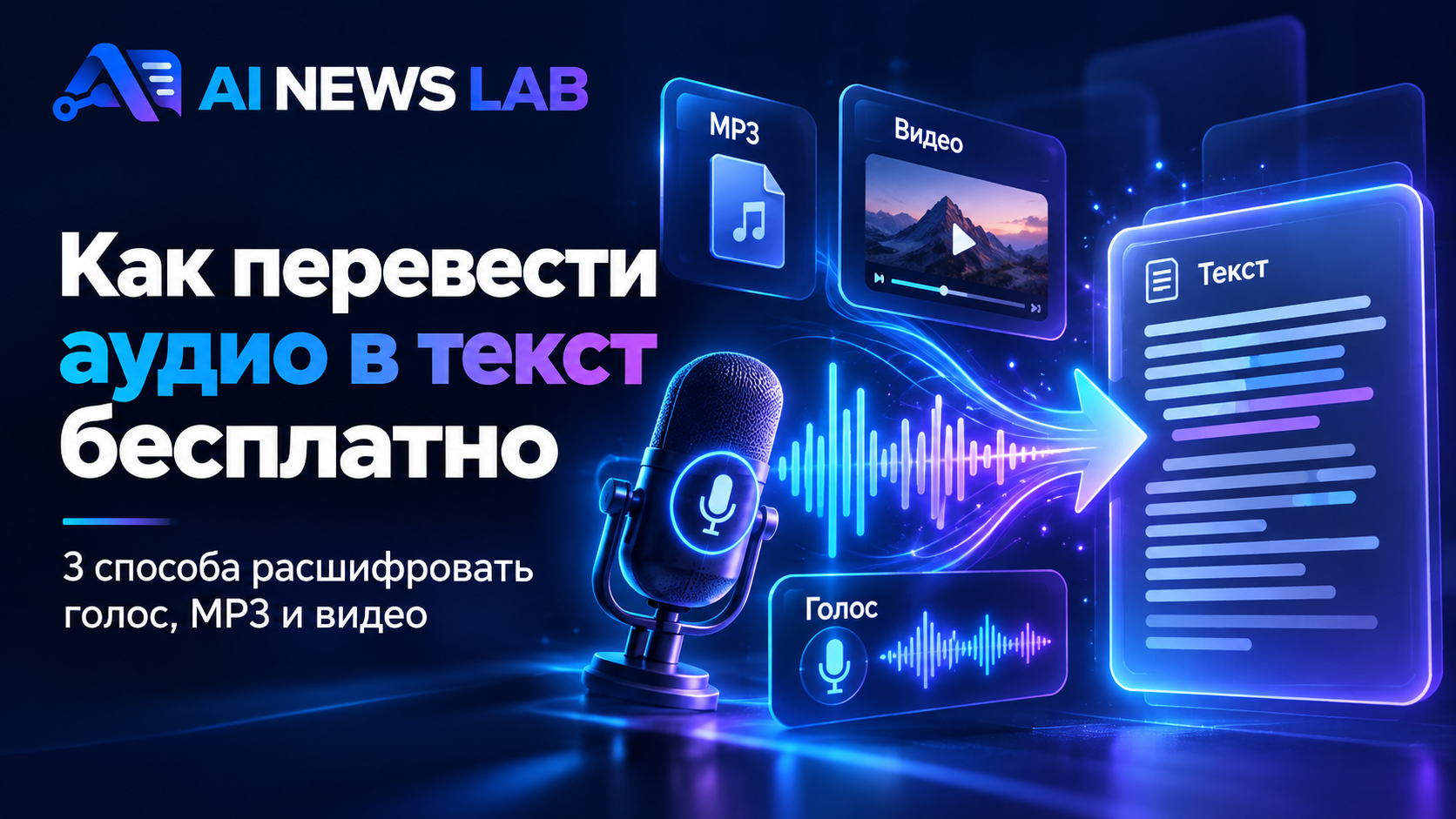
Как перевести аудио в текст бесплатно 3 способа расшифровать голос, MP3 и видео
Как перевести аудио, голосовое сообщение или видео в текст бесплатно? Сравниваем TurboScribe, Buzz Whisper и Google Документы. Пошаговая расшифровка на русском, реальные лимиты, сохранение TXT и SRT, исправление ошибок нейросети.
Как перевести аудио, голосовое сообщение или видео в текст бесплатно? Сравниваем TurboScribe, Buzz Whisper и Google Документы. Пошаговая расшифровка на русском, реальные лимиты, сохранение TXT и SRT, исправление ошибок нейросети.
Перевести аудио в текст бесплатно можно через TurboScribe, локальную программу Buzz с моделью Whisper или голосовой ввод Google Документов.
Если у вас уже есть MP3, M4A или запись интервью, проще всего загрузить файл в TurboScribe бесплатный план позволяет расшифровывать три файла в день продолжительностью до 30 минут каждый. Если не хотите отправлять запись в облако, используйте Buzz на компьютере — программа умеет распознавать речь локально.
Для живой диктовки подойдёт Google Документы: откройте документ, включите голосовой ввод и начните говорить в микрофон. Но это не инструмент для прямой загрузки готового MP3.
Так можно расшифровать голосовое сообщение, лекцию, интервью, рабочую встречу или речь из видеоролика. Ниже — пошаговые инструкции, сравнение бесплатных ограничений, способы сохранения текста и готовые промпты для исправления ошибок.
*Материал подготовлен 10 октября 2026 года. Возможности инструментов сверены по официальным страницам. Редакция AI NEWS LAB пока не проводила собственный тест точности на одинаковых аудиозаписях.*
Где бесплатно перевести аудио в текст: сравнение трёх способов
Выбирать сервис нужно не только по качеству распознавания, но и по способу обработки записи.
Если необходимо быстро получить текст из одного файла, удобен браузерный сервис.
Если важна приватность, лучше использовать программу с локальным распознаванием.
Если требуется записывать собственную речь прямо сейчас, достаточно голосового ввода.
Инструмент
Подходит для
Бесплатный режим
Доступ из РФ
TurboScribe
Готовые аудио- и видеофайлы
3 файла в день, до 30 минут каждый
Не проверен из российских сетей
Buzz Whisper
Записи на компьютере, видео, субтитры
Бесплатная программа, локальная обработка
Установщик и совместимость нужно проверить
Google Документы
Диктовка через микрофон
Голосовой ввод в доступном Google-аккаунте
Не проверен из российских сетей
По официальной документации TurboScribe, на бесплатном плане можно отправлять только один файл за раз, а бесплатные задания имеют более низкий приоритет обработки.
Buzz позволяет экспортировать текст и субтитры, но использует вычислительные ресурсы компьютера.
Google Документы работают иначе: браузер распознаёт сигнал микрофона и передаёт полученный текст в документ.
Быстрый выбор: готовый MP3 — TurboScribe; конфиденциальная запись — Buzz; диктовка собственного текста — Google Документы.
Что такое транскрибация аудио и как работает нейросеть
Транскрибация — преобразование устной речи в письменный текст.
Автоматическая система анализирует аудиосигнал, определяет вероятные слова и формирует последовательность предложений.
Современные модели распознавания речи способны учитывать контекст, разные языки и особенности произношения.
Однако они не слышат слова так, как человек. Модель определяет наиболее вероятную последовательность символов на основе звука и изученных закономерностей.
Поэтому программа может неверно записать фамилию, технический термин или число.
Чем транскрибация отличается от перевода
Транскрибация сохраняет исходный язык речи.
Например, русская запись преобразуется в русский текст.
Перевод изменяет язык результата — допустим, из английской речи получается русский текст.
Некоторые инструменты поддерживают обе функции, но их необходимо различать.
Чем транскрибация отличается от озвучки
Транскрибация работает по направлению:
Аудиозапись → текст.
Синтез речи выполняет противоположную задачу:
Текст → голосовой файл.
Если вам нужно создать MP3 из написанного текста, используйте отдельную инструкцию «Нейросеть для озвучки текста бесплатно».
1. TurboScribe — как перевести MP3 в текст онлайн
Официальный сайт: https://turboscribe.com/
TurboScribe — веб-сервис для автоматической транскрибации аудио и видео.
В его основе используются технологии распознавания речи Whisper.
Сервис поддерживает распространённые аудио- и видеоформаты, включая MP3, MP4, WAV, M4A, AAC, OGG и другие.
Он подходит для тех случаев, когда вы уже записали голосовое сообщение, встречу, подкаст или лекцию.
Пошаговая инструкция
Шаг 1. Откройте официальный сайт.
Перейдите на TurboScribe и выберите начало бесплатной работы.
Шаг 2. Создайте аккаунт.
Для использования бесплатного плана предусмотрена регистрация через email.
Банковская карта для бесплатного начала работы, по информации разработчика, не требуется.
Шаг 3. Загрузите аудиозапись.
Выберите MP3, WAV, M4A или другой поддерживаемый файл.
Если запись длиннее 30 минут, она не соответствует ограничению бесплатной загрузки.
Шаг 4. Укажите язык записи.
Если доступен выбор языка, установите русский для русскоязычного аудио либо подходящий автоматический режим.
Шаг 5. Проверьте настройки.
Если доступны параметры обработки, выберите режим, соответствующий вашей задаче.
Для интервью с несколькими участниками могут быть полезны функции разделения речи по говорящим, но их доступность зависит от тарифа.
Шаг 6. Запустите распознавание.
Дождитесь завершения задания.
Бесплатные файлы могут обрабатываться дольше платных.
Шаг 7. Прочитайте результат.
Проверьте имена, термины, числа и знаки препинания.
Шаг 8. Скопируйте или экспортируйте текст.
Выберите доступный формат сохранения в интерфейсе.
Некоторые расширенные варианты экспорта могут зависеть от подписки.
Сколько минут бесплатно даёт TurboScribe
На официальной странице тарифов указан следующий бесплатный режим:
Параметр
Ограничение
Стоимость
$0
Файлов в день
3
Максимальная длительность одного файла
30 минут
Одновременная загрузка
1 файл
Приоритет обработки
Ниже платного
Это позволяет обрабатывать несколько коротких записей ежедневно без покупки подписки.
Но ограничение в 30 минут относится к каждому файлу, а не к обещанию непрерывной бесплатной обработки любой большой записи.
Что делать с записью длиннее 30 минут
Если это ваша собственная запись и условия использования позволяют, разделите её на части в обычном аудиоредакторе.
Сохраняйте небольшой нахлёст между фрагментами, чтобы не потерять слово на границе.
При этом каждая часть считается отдельным файлом и расходует доступное количество бесплатных обработок.
Не пытайтесь обходить условия сервиса с помощью автоматического создания множества аккаунтов.
Если длинные записи нужны регулярно, удобнее локальный Buzz или подходящий платный план.
Можно ли расшифровать голосовое сообщение из Telegram
Да, если сначала сохранить его как совместимый аудиофайл.
В Telegram Desktop откройте сообщение и используйте доступную функцию сохранения.
Затем загрузите запись в TurboScribe.
Если формат файла не поддерживается, предварительно конвертируйте его в MP3 или WAV.
Не отправляйте в сторонний облачный сервис чужие личные голосовые сообщения без соответствующего разрешения.
2. Buzz Whisper — бесплатная расшифровка аудио на Windows без облака
Официальный проект: https://github.com/chidiwilliams/buzz
Buzz — программа с открытым исходным кодом для локального распознавания речи.
Она использует модели семейства Whisper и поддерживает импорт аудио- и видеофайлов.
На настольном компьютере можно обрабатывать записи без обязательной передачи содержания на удалённый сервер, если выбран локальный движок.
Почему Buzz удобен для личных записей
Главная особенность — локальная обработка.
В отличие от облачных инструментов, модель может работать непосредственно на вашем компьютере.
Это полезно для личных интервью, собственных лекций и материалов, которые нежелательно загружать в сторонние сервисы.
Однако безопасность всё равно зависит от происхождения установщика, настроек программы и защиты компьютера.
Как установить Buzz на Windows 10 или 11
Шаг 1. Откройте официальный GitHub.
Перейдите на страницу проекта Buzz.
Шаг 2. Найдите инструкции Installation.
Разработчик публикует способы установки для Windows, macOS и Linux.
Шаг 3. Перейдите к официальному источнику загрузки Windows-версии.
Используйте ссылку, указанную в документации проекта, а не случайный сайт с названием Whisper.
Шаг 4. Скачайте установочный файл.
Выберите актуальную совместимую версию.
Шаг 5. Проверьте издателя и источник.
В документации Buzz предупреждается, что установщик может быть не подписан цифровой подписью. Это не доказывает вредоносность файла, но требует внимательной проверки перед запуском.
Шаг 6. Установите программу.
Следуйте инструкциям установщика.
Шаг 7. Откройте Buzz.
При необходимости загрузите требуемую модель распознавания.
Как перевести аудиозапись в текст через Buzz
Откройте программу.
Выберите импорт существующего файла.
Укажите MP3, WAV или другой поддерживаемый формат.
Выберите задачу Transcribe — распознавание речи без перевода на другой язык.
Укажите русский язык, если соответствующий параметр присутствует.
Выберите доступную локальную модель.
Запустите обработку.
После завершения откройте распознанный текст.
Проверьте ошибки и экспортируйте результат.
Какие форматы экспорта доступны
Согласно официальному описанию Buzz, программа поддерживает:
- TXT — обычный текст;
- SRT — субтитры с временными метками;
- VTT — формат субтитров для веб-плееров.
Это удобно, если вы хотите не просто получить статью из аудио, а добавить титры к видеоролику.
Сколько записей можно расшифровать бесплатно
У настольного Buzz нет заявленного облачного ограничения по количеству обработок при использовании локальных моделей.
Но реальная производительность зависит от оборудования, свободной памяти и выбранной модели.
Большая модель на слабом компьютере может работать медленно.
Можно ли использовать Buzz без интернета
После установки необходимых компонентов и загрузки локальной модели обработка может выполняться без постоянного подключения к интернету.
Интернет может понадобиться для первоначальной установки, загрузки моделей и обновлений.
Что выбрать для слабого компьютера
Начните с небольшой доступной модели.
На слабом процессоре или компьютере с ограниченной оперативной памятью уменьшение размера модели может ускорить работу.
При этом качество распознавания может отличаться, особенно на шумных записях.
Не выбирайте максимальную модель автоматически: сначала проверьте скорость и точность на коротком фрагменте.
3. Google Документы — как набрать текст голосом бесплатно
Официальная справка: https://support.google.com/docs/answer/4492226
Google Документы предоставляют функцию голосового ввода.
Она подходит для человека, который хочет диктовать текст непосредственно в документ, а не вручную набирать его на клавиатуре.
Важно: голосовой ввод не является полноценным инструментом загрузки готовой аудиозаписи.
Он работает со звуком, поступающим через выбранный микрофон.
Как включить голосовой ввод
Шаг 1. Откройте Google Документы.
Перейдите на https://docs.google.com/.
Шаг 2. Создайте документ.
Откройте пустую страницу.
Шаг 3. Найдите голосовой ввод.
В поддерживаемом браузере используйте меню «Инструменты» → «Голосовой ввод».
Шаг 4. Разрешите использование микрофона.
Если браузер запросит разрешение, подтвердите доступ к нужному устройству.
Шаг 5. Выберите русский язык.
Если интерфейс предлагает выбор языка, установите русский.
Шаг 6. Начните говорить.
Произносите слова достаточно отчётливо.
Шаг 7. Остановите запись.
Выключите голосовой ввод после завершения диктовки.
Шаг 8. Проверьте текст.
Исправьте неверно распознанные слова и расставьте пунктуацию при необходимости.
В каких браузерах работает функция
По справке Google голосовой ввод поддерживается в актуальных версиях Chrome, Edge и Safari.
Функция может быть отключена администратором рабочего или учебного аккаунта.
Можно ли загрузить MP3 в Google Документы
Нет, описанный голосовой ввод не предоставляет стандартного механизма загрузки MP3 для автоматической транскрибации.
В интернете встречаются советы включить воспроизведение файла возле микрофона.
Но такой способ неудобен, зависит от качества звука и может давать ошибки.
Для готовой записи лучше использовать TurboScribe или Buzz.
Когда Google Документы — лучший вариант
Когда нужно продиктовать заметку, черновик письма, план статьи или собственные мысли.
Если вы регулярно пишете большие объёмы текста, голосовой ввод может быть удобнее печати.
Для интервью с несколькими участниками и субтитров к видео используйте специализированный инструмент транскрибации.
Как перевести голосовое сообщение Telegram в текст
Голосовые сообщения часто содержат поручения, инструкции, адреса и другие сведения, которые неудобно переслушивать.
Чтобы получить текст, можно сохранить запись и обработать её отдельным инструментом.
На компьютере
1. Откройте Telegram Desktop.
2. Найдите нужное голосовое сообщение.
3. Сохраните аудиофайл доступным способом.
4. Проверьте расширение файла.
5. Загрузите запись в TurboScribe или Buzz.
6. Выберите распознавание русской речи.
7. Сохраните результат.
8. Проверьте имена, адреса, суммы и даты.
Что делать, если файл имеет формат OGG
TurboScribe перечисляет OGG и OPUS среди поддерживаемых форматов.
Поэтому конвертация не всегда нужна.
Если выбранное приложение не открывает файл, используйте надёжный аудиоконвертер или подходящий редактор.
Не нужно преобразовывать запись через несколько форматов без необходимости: повторное сжатие может ухудшить качество.
Как сделать краткое содержание голосового сообщения
После транскрибации можно передать текст AI-помощнику.
Например:
«Составь краткое содержание этой расшифровки. Выдели задания, сроки и открытые вопросы. Сохрани исходные имена, суммы и даты. Не придумывай отсутствующие договорённости».
Это помогает быстро превратить длинное голосовое сообщение в список задач.
Как расшифровать видео в текст
Видео содержит звуковую дорожку, которую инструменты транскрибации могут преобразовать в текст.
Для этой задачи не всегда требуется отдельно извлекать звук.
TurboScribe и Buzz поддерживают работу с видеофайлами.
Пошаговый порядок
Откройте инструмент.
Загрузите видео в поддерживаемом формате.
Выберите режим транскрибации.
Укажите язык речи.
Запустите обработку.
Проверьте готовый текст.
При необходимости экспортируйте субтитры.
Чем TXT отличается от SRT
TXT — обычный текст без обязательной привязки к моментам записи.
SRT — файл субтитров, который содержит текст и временные интервалы показа.
Например, SRT позволяет видеоредактору отображать каждую реплику в определённый момент ролика.
Как подготовить субтитры
После распознавания проверьте временные метки и текст.
Уберите явно ошибочные фразы.
Убедитесь, что субтитры не появляются слишком рано или поздно.
Сохраните файл SRT.
Импортируйте его в видеоредактор, который поддерживает субтитры.
Как перевести интервью в текст и разделить говорящих
Для интервью важно сохранить не только слова, но и понять, кто их произнёс.
Эта задача называется диаризацией — определением сегментов речи разных участников.
Некоторые сервисы поддерживают автоматическое разделение говорящих.
Однако качество зависит от записи, количества участников и выбранного инструмента.
Как подготовить интервью
Постарайтесь записывать речь с минимальным шумом.
Не располагайте микрофон слишком далеко от собеседников.
Избегайте ситуаций, когда несколько человек одновременно разговаривают.
Сохраните оригинальную запись.
Как проверить разделение
После транскрибации послушайте фрагменты, на которых происходит смена говорящего.
Проверьте, не объединила ли система реплики разных людей.
Не считайте автоматически присвоенные имена подтверждением личности человека.
Как подготовить материал к публикации
Сначала сверьте расшифровку с записью.
Отдельно уточните цитаты, имена и фактические утверждения.
Затем можно сделать литературную редактуру интервью, если она не искажает смысл сказанного.
Для публичной публикации учитывайте согласие участников и правила использования записанного материала.
Как улучшить качество записи перед транскрибацией
Если исходный звук тихий или шумный, даже хорошая модель распознавания может ошибаться.
Не всегда нужен сложный звуковой редактор: иногда достаточно подготовить запись.
Проверьте громкость
Речь должна быть слышна без чрезмерного усиления.
Если запись содержит сильные скачки громкости, сначала нормализуйте её в подходящем редакторе.
Уберите постоянный шум
Фоновый гул вентилятора или шум помещения может мешать распознаванию.
Осторожная очистка аудио иногда улучшает результат.
Но чрезмерное подавление шума может уничтожить тихие согласные и окончания слов.
Не делайте слишком сильное сжатие
Повторное сохранение MP3 с низким битрейтом может добавить артефакты.
Если у вас есть качественный оригинал, используйте его.
Разделите длинную запись на части
Это облегчает проверку ошибок и позволяет работать в пределах лимитов инструмента.
Сохраняйте порядок файлов и временные отметки.
Проверьте язык
Если в записи несколько языков, автоматическое определение может работать нестабильно.
При возможности укажите основной язык речи вручную.
Как исправить ошибки в расшифровке с помощью ИИ
После автоматического распознавания текст иногда содержит пропущенные знаки препинания, обрывки предложений и неверно записанные термины.
Для исправления можно использовать текстовую нейросеть.
Но между редактурой и изменением смысла есть существенная разница.
Пример исходной расшифровки
«Значит встречу перенесём на четверг на 15 часов там обсудим смету и сроки».
После аккуратной корректуры:
«Встречу перенесём на четверг, на 15:00. Там обсудим смету и сроки».
Это условный пример редактирования, а не реальная запись, проверенная редакцией.
Правильный промпт
«Исправь пунктуацию, случайные разрывы слов и очевидные ошибки транскрибации. Сохрани исходный смысл, имена, даты, суммы и технические термины. Не придумывай реплики. Сомнительные фрагменты отметь отдельно. Текст: [РАСШИФРОВКА]».
Почему нельзя просто попросить «сделай красивый текст»
Модель может удалить оговорки, объединить мысли и изменить смысл.
Для статьи по мотивам интервью такая обработка может быть допустима при согласовании.
Для стенограммы заседания, договора или юридически значимой записи она способна создать серьёзные проблемы.
Поэтому храните исходную расшифровку отдельно от отредактированной версии.
Как оценить точность перевода аудио в текст
Нельзя сравнивать системы только по рекламируемой точности.
Правильнее взять одну запись и проверить её по эталонному тексту, подготовленному человеком.
В распознавании речи часто используют показатель WER — Word Error Rate.
Он учитывает три типа ошибок:
- Замены слов.
- Пропущенные слова.
- Добавленные слова.
Формула:
WER = (S + D + I) / N × 100%.
Где:
S — число замен;
D — число удалённых слов;
I — число лишних вставленных слов;
N — количество слов в эталонной расшифровке.
Пример расчёта
Предположим, эталон содержит 100 слов.
Система допустила четыре замены, два пропуска и одну вставку.
Тогда WER равен 7%.
Это означает семь ошибок редактирования на сто слов эталона по заданной методике.
Это учебный пример, а не результат тестирования TurboScribe или Buzz.
Что ещё проверять
Отдельно сравнивайте правильность:
- Фамилий и имён.
- Сумм.
- Дат.
- Названий компаний.
- Технических терминов.
- Пунктуации.
- Разделения говорящих.
Даже при сравнительно низком WER отдельная ошибка в сумме платежа может быть критичной.
Почему нейросеть придумывает слова в тишине
Модели распознавания речи иногда формируют текст даже на участках с неразборчивым звуком.
Это может происходить из-за фонового шума, музыки, слабого голосового сигнала и особенностей алгоритма.
В результате появляется фраза, которой никто не произносил.
Как обнаружить такую ошибку
Найдите подозрительную фразу в расшифровке.
Вернитесь к соответствующему моменту аудио.
Прослушайте запись.
Если слов нет, удалите их из текста.
Как снизить риск
Используйте более чистый исходный файл.
Проверьте правильность языка.
Не добавляйте чрезмерную генеративную обработку поверх результата.
Для критичных документов проводите ручную сверку всей записи.
Не выдавайте автоматически созданную стенограмму за дословно проверенную без соответствующей проверки.
Как сохранить расшифровку в Word, TXT или PDF
После получения текста выберите формат под задачу.
TXT — для обычного текста
Подходит для заметок, архивов и последующей AI-обработки.
DOCX — для редактируемого документа
Полезен для интервью, протоколов и рабочих материалов.
Если сервис не предлагает DOCX напрямую, скопируйте расшифровку в Word или Google Документы.
PDF — для передачи готового документа
Подходит, когда важно сохранить оформление.
При этом PDF не всегда удобен для последующей редакции.
SRT — для субтитров
Содержит текст и временные интервалы.
Используется в видеоредакторах и видеоплеерах.
Как проверить экспорт
Откройте сохранённый файл.
Убедитесь, что кириллица отображается правильно.
Проверьте начало и конец записи.
При экспорте субтитров проверьте временные метки.
Не удаляйте оригинальное аудио сразу после сохранения текста.
Можно ли расшифровать аудио полностью без интернета
Да, если использовать локальную программу с загруженной моделью распознавания речи.
Buzz предназначен для такого сценария.
Но локальная обработка имеет техническую цену: программа использует процессор, оперативную память и при наличии поддержки графический ускоритель.
На слабом компьютере длинная запись может обрабатываться заметно дольше, чем в облачном сервисе.
Для приватных записей эта особенность часто оправданна.
Безопасно ли загружать голосовые сообщения в онлайн-сервисы
Аудиозапись может содержать персональные данные, коммерческую информацию, имена клиентов и частные разговоры.
Перед отправкой в облачный инструмент изучите правила хранения и обработки файлов.
Не загружайте чужие конфиденциальные записи без разрешения.
Если запись связана с рабочими материалами, учитывайте внутреннюю политику организации.
Не вводите пароли или секретные данные в дополнительные AI-сервисы ради форматирования расшифровки.
Если содержание чувствительное, рассмотрите локальную транскрибацию.
Частые вопросы
Как перевести аудио в текст бесплатно?
Загрузите файл в TurboScribe и запустите транскрибацию. Бесплатный план позволяет обрабатывать три файла в день продолжительностью до 30 минут каждый.
Какая нейросеть расшифровывает MP3 на русском?
Можно использовать TurboScribe или локальный Buzz с моделями Whisper. Оба инструмента предназначены для распознавания речи.
Можно ли перевести голосовое сообщение Telegram в текст?
Да. Сохраните голосовое сообщение в поддерживаемом формате и откройте его в инструменте транскрибации.
Можно ли расшифровать аудио без регистрации?
Для локального Buzz облачная регистрация не требуется. Бесплатный TurboScribe предусматривает аккаунт.
Как перевести час записи в текст бесплатно?
Можно использовать локальный Buzz. В TurboScribe бесплатная загрузка ограничена 30 минутами на файл.
Как сделать текст из видео?
Загрузите поддерживаемый видеофайл в Buzz или TurboScribe, выполните транскрибацию и экспортируйте текст либо субтитры.
Можно ли автоматически расставить знаки препинания?
Модели способны формировать пунктуацию, но результат следует проверять. Для дополнительной корректуры можно использовать текстовую нейросеть.
Почему русские фамилии распознаются неправильно?
Редкие имена и фамилии могут отсутствовать в типичных языковых закономерностях модели. Их лучше сверять вручную.
Как создать субтитры SRT?
Используйте инструмент транскрибации с экспортом временных меток, например Buzz.
Можно ли расшифровать интервью с несколькими людьми?
Да, но определение говорящих может работать с ошибками. Разделение реплик следует проверять по записи.
Что точнее: TurboScribe или Buzz?
Без одинаковых тестов на нескольких записях нельзя назвать универсального победителя. Результат зависит от модели, настроек и качества звука.
Можно ли превратить расшифровку в статью?
Да. После транскрибации проверьте исходный текст, уточните факты и подготовьте редакционную версию без искажения смысла.
Итог: какой инструмент выбрать
Для быстрой онлайн-расшифровки коротких записей удобно начать с TurboScribe.
Если нужно регулярно обрабатывать длинные или конфиденциальные материалы, рассмотрите Buzz с локальными моделями Whisper.
Если вы хотите не расшифровать готовый файл, а диктовать собственный текст, достаточно голосового ввода Google Документов.
После получения результата обязательно проверьте важные слова, имена, даты и суммы.
Главное преимущество транскрибации — экономия ручного набора. Но автоматическая расшифровка не заменяет проверку содержания исходной записи.
Официальные источники
- TurboScribe — официальный сайт
- TurboScribe — бесплатный тариф
- Buzz — официальный GitHub
- Google Документы — голосовой ввод
- OpenAI Whisper — проект распознавания речи
Читайте также на AI NEWS LAB
Если вам нужно выполнить обратную задачу — создать голос из текста, используйте инструкцию по бесплатной озвучке и сохранению MP3.
Для редактирования полученной расшифровки пригодится статья «50 промптов для ChatGPT на русском».
Если вы хотите обработать текст другими моделями, посмотрите «Qwen AI на русском» и «DeepSeek на русском бесплатно».
А для выбора других полезных инструментов откройте «20 бесплатных нейросетей для работы».
Частые вопросы
Как перевести аудио в текст бесплатно?
Как перевести аудио, голосовое сообщение или видео в текст бесплатно? Сравниваем TurboScribe, Buzz Whisper и Google Документы. Пошаговая расшифровка на русском, реальные лимиты, сохранение TXT и SRT, исправление ошибок н
Какая нейросеть расшифровывает MP3 на русском?
Как перевести аудио, голосовое сообщение или видео в текст бесплатно? Сравниваем TurboScribe, Buzz Whisper и Google Документы. Пошаговая расшифровка на русском, реальные лимиты, сохранение TXT и SRT, исправление ошибок н
Можно ли перевести голосовое сообщение Telegram в текст?
Как перевести аудио, голосовое сообщение или видео в текст бесплатно? Сравниваем TurboScribe, Buzz Whisper и Google Документы. Пошаговая расшифровка на русском, реальные лимиты, сохранение TXT и SRT, исправление ошибок н
Можно ли расшифровать аудио без регистрации?
Как перевести аудио, голосовое сообщение или видео в текст бесплатно? Сравниваем TurboScribe, Buzz Whisper и Google Документы. Пошаговая расшифровка на русском, реальные лимиты, сохранение TXT и SRT, исправление ошибок н
Как перевести час записи в текст бесплатно?
Как перевести аудио, голосовое сообщение или видео в текст бесплатно? Сравниваем TurboScribe, Buzz Whisper и Google Документы. Пошаговая расшифровка на русском, реальные лимиты, сохранение TXT и SRT, исправление ошибок н
Как сделать текст из видео?
Как перевести аудио, голосовое сообщение или видео в текст бесплатно? Сравниваем TurboScribe, Buzz Whisper и Google Документы. Пошаговая расшифровка на русском, реальные лимиты, сохранение TXT и SRT, исправление ошибок н