Как распознать текст с фото бесплатно 3 способа скопировать текст с картинки
Как бесплатно скопировать текст с фотографии, скриншота или скана? Пошаговые инструкции для Google Объектива, Google Диска и OneNote. Разбираем распознавание русского текста, перенос в Word и исправление ошибок.
Как бесплатно скопировать текст с фотографии, скриншота или скана? Пошаговые инструкции для Google Объектива, Google Диска и OneNote. Разбираем распознавание русского текста, перенос в Word и исправление ошибок.
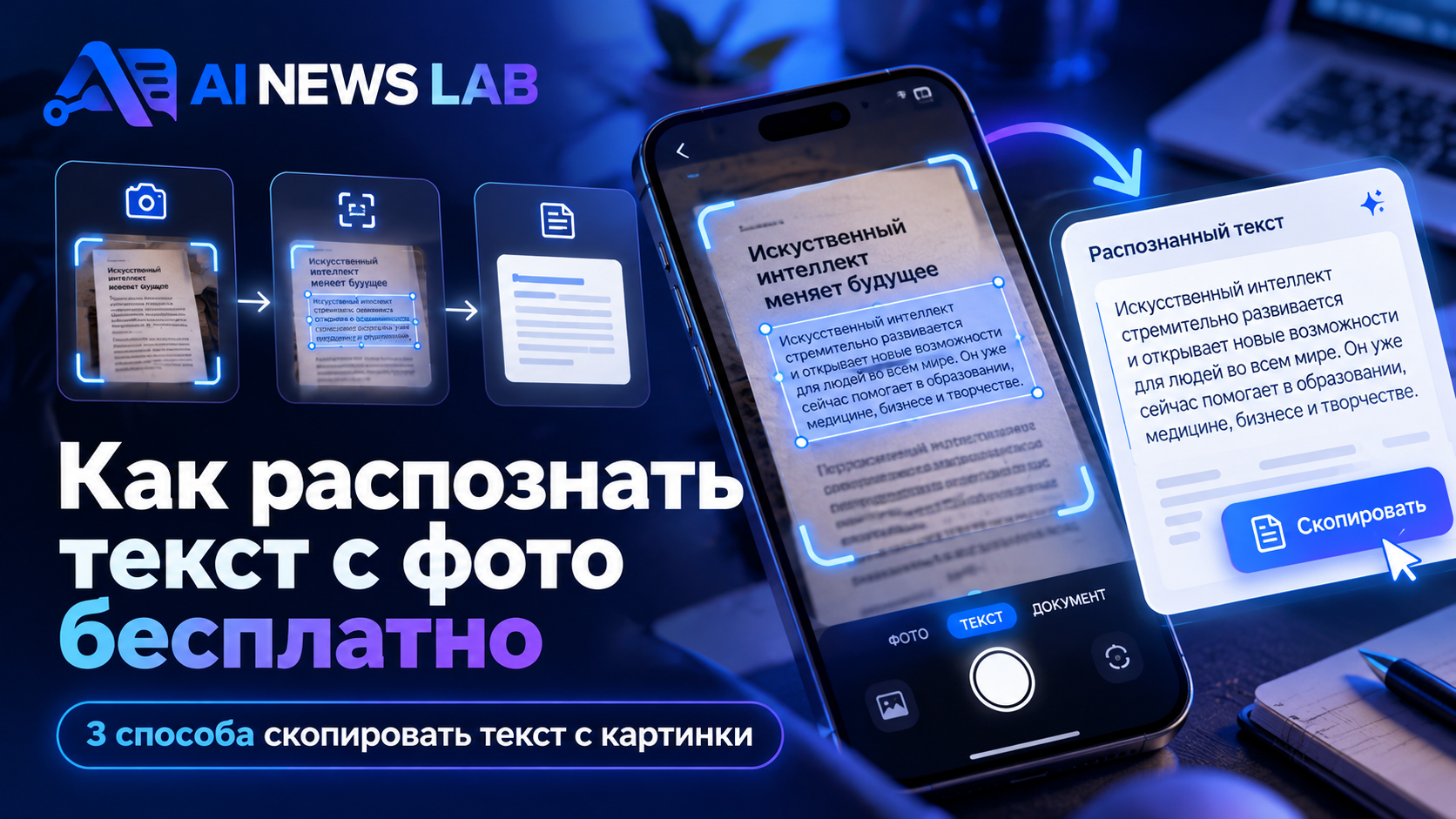
Распознать текст с фото бесплатно можно через Google Объектив, Google Диск или Microsoft OneNote.
Если вы пользуетесь смартфоном, проще всего открыть фотографию в Google Объективе, выделить обнаруженные слова и нажать «Копировать текст». На компьютере можно загрузить JPG, PNG или PDF в Google Диск и открыть файл через Google Документы — сервис преобразует изображение в редактируемый текст.
Так можно перепечатать страницу книги без ручного набора, скопировать информацию со скриншота, извлечь текст из объявления или перенести содержимое бумажного документа в Word.
Но результат не всегда бывает точным. На качество влияют освещение, разрешение, размер букв, язык, наклон фотографии и состояние оригинала.
В этом руководстве разберём три способа распознавания, покажем, как исправить ошибки с помощью ИИ, сохранить полученный текст и проверить, не потерялись ли цифры, даты и важные строки.
*Материал подготовлен 10 октября 2026 года. Описания функций сверены с официальной документацией Google и Microsoft. Собственное сравнительное тестирование точности не проводилось.*
Как скопировать текст с картинки: быстрый выбор
Технология распознавания букв на изображении называется OCR — Optical Character Recognition, или оптическое распознавание символов.
Она преобразует изображение текста в последовательность символов, которую можно копировать, искать, исправлять и сохранять.
OCR не обязательно требует генеративной нейросети: распознавание может выполняться специализированными алгоритмами. Современные AI-модели также умеют читать изображения, но иногда дополняют исходный текст собственными предположениями.
Для точного переноса документов важно прежде всего сохранить исходные символы.
Инструмент
Что распознаёт
Бесплатный сценарий
Доступ из РФ
Google Объектив
Текст на изображениях, фото и скриншотах
Копирование найденного текста
Не проверен редакцией из РФ
Google Диск + Документы
JPG, PNG, GIF, PDF
Преобразование в редактируемый документ в рамках доступного аккаунта
Не проверен редакцией из РФ
Microsoft OneNote
Изображения и распечатки файлов
OCR в поддерживаемых настольных версиях; условия использования зависят от лицензии
Не проверен редакцией из РФ
Что выбрать: для одного скриншота — Google Объектив. Для документа, который требуется редактировать, — Google Диск. Если вы уже пользуетесь настольным OneNote, можно извлечь текст прямо из заметки.
Ни один из способов не гарантирует безошибочное распознавание сложных документов.
1. Google Объектив: распознавание текста с фото на телефоне
Google Объектив, или Google Lens, позволяет находить объекты на изображениях, переводить надписи и копировать обнаруженный текст.
Официальная страница: https://www.search.google/ways-to-search/lens/
Этот способ удобен для коротких материалов: объявлений, вывесок, страниц книги, визиток и скриншотов.
Как скопировать текст на Android
Шаг 1. Откройте фотографию.
Найдите нужное изображение в Google Фото или другом приложении, где доступен Google Объектив.
Если функция не отображается, проверьте доступность Google Lens на своём устройстве.
Шаг 2. Запустите Google Объектив.
Откройте инструмент распознавания изображения.
Шаг 3. Выделите текст.
Используйте доступное действие для выбора текста. В зависимости от версии интерфейса оно может называться «Текст» или появляться после выделения букв на изображении.
Шаг 4. Проверьте выделенный фрагмент.
Убедитесь, что инструмент захватил именно нужный абзац.
Шаг 5. Нажмите «Копировать текст».
Распознанные символы попадут в буфер обмена.
Шаг 6. Вставьте результат.
Откройте заметки, текстовый редактор или мессенджер.
Нажмите на поле ввода и выберите «Вставить».
Что получится
Вместо фотографии вы получите обычный текст, который можно исправлять и пересылать.
Например, если на фото написано:
«Собрание состоится 12 октября в 18:30. Место проведения — конференц-зал № 2».
После распознавания можно скопировать эти сведения в календарь или сообщение.
Это демонстрационный пример исходного текста, а не результат проведённого теста Google Lens.
Как распознать текст со скриншота
Сохраните скриншот в галерею и откройте его через Google Объектив.
Далее действия такие же, как для обычной фотографии.
Главное преимущество — не нужно перепечатывать текст с экрана вручную.
Можно ли распознавать русский язык
Google Объектив предназначен для работы с текстом на изображениях, включая многоязычные сценарии.
Но распознавание кириллицы не исключает ошибок, особенно если в одном предложении смешаны русский и английский языки.
Обязательно проверяйте похожие символы: латинскую `a` и русскую `а`, ноль и букву `О`, единицу и `I`.
2. Google Диск: как извлечь текст из JPG, PNG и PDF
Google Диск поддерживает преобразование изображения или PDF в текст через Google Документы.
Официальная инструкция: https://support.google.com/drive/answer/176692
Этот вариант подходит, когда у вас есть фотография целой страницы или скан документа.
Какие форматы поддерживаются
Согласно справке Google, для преобразования подходят:
- JPEG;
- PNG;
- GIF;
- PDF, включая многостраничные документы.
Google рекомендует использовать файлы размером не более 2 МБ для качественного преобразования. Это рекомендация для OCR, а не обещание, что любой файл большего размера невозможно открыть.
Буквы на изображении должны быть достаточно крупными — в документации рекомендуется высота символов не меньше 10 пикселей.
Как распознать текст через Google Диск
Шаг 1. Откройте Google Диск.
Перейдите на https://drive.google.com/.
Войдите в свой Google-аккаунт, если потребуется.
Шаг 2. Загрузите изображение.
Нажмите «Создать» и выберите загрузку файла.
Выберите фотографию или PDF со своего компьютера.
Шаг 3. Найдите загруженный файл.
После завершения загрузки откройте список файлов.
Шаг 4. Откройте документ через Google Документы.
Нажмите на файл правой кнопкой мыши и выберите «Открыть с помощью» → «Google Документы».
Шаг 5. Дождитесь преобразования.
Сервис создаст документ на основе исходного файла.
Шаг 6. Проверьте текст.
Сравните результат с исходной фотографией.
Шаг 7. Исправьте ошибки.
Обратите внимание на окончания слов, числа, ссылки и форматирование.
Шаг 8. Сохраните результат.
Используйте доступные функции Google Документов для сохранения текста в нужном формате.
Сохраняются ли таблицы и оформление
Не всегда.
Google предупреждает, что при преобразовании может потеряться исходное форматирование.
Особенно сложно переносятся таблицы, колонки, списки с нестандартной разметкой и декоративные шрифты.
Поэтому OCR лучше воспринимать как способ получить текстовую основу, а не автоматически восстановить идеальную копию документа.
Как перевести результат в Word
Откройте полученный документ в Google Документах.
При необходимости исправьте ошибки.
Затем через меню «Файл» → «Скачать» выберите Microsoft Word (.docx), если этот формат доступен.
Откройте скачанный файл в Word и убедитесь, что абзацы и таблицы сохранились корректно.
Можно ли распознать многостраничный PDF
Да, в документации Google предусмотрена обработка PDF, включая многостраничные файлы.
Но качество зависит от объёма, разрешения, состояния страниц и сложности оформления.
Для больших документов может потребоваться отдельная обработка страниц или специализированное OCR-приложение.
3. Microsoft OneNote: скопировать текст с изображения в Windows
OneNote предоставляет функцию OCR в поддерживаемых настольных версиях приложения.
Официальная инструкция: https://support.microsoft.com/en-us/onenote/onenote-help-and-learning/copy-text-from-pictures-and-file-printouts-using-ocr-in-onenote
Этот способ удобен, если вы уже ведёте заметки в OneNote.
Как распознать фотографию
Шаг 1. Откройте настольный OneNote.
Используйте поддерживаемую версию приложения.
Шаг 2. Создайте заметку.
Откройте нужную страницу.
Шаг 3. Вставьте картинку.
Добавьте фотографию или скриншот с текстом.
Шаг 4. Нажмите на изображение правой кнопкой мыши.
Найдите команду Copy Text from Picture — «Копировать текст из изображения».
Название зависит от языка установленной программы.
Шаг 5. Скопируйте распознанный текст.
Выберите соответствующую команду.
Шаг 6. Вставьте результат.
Перейдите в нужное место заметки или откройте Word.
Используйте Ctrl+V.
Почему команда копирования текста может отсутствовать
Microsoft предупреждает, что OCR не всегда завершается мгновенно.
В отдельных случаях распознавание и появление команды копирования может занимать значительное время.
По документации, некоторые результаты могут становиться доступны через 24–48 часов.
Не нужно ждать столько времени для обычной срочной задачи: если функция не появляется, используйте другой OCR-инструмент.
Можно ли сделать это в OneNote через браузер
Здесь есть важное ограничение.
Согласно официальной справке Microsoft, в OneNote для браузера копирование текста из вставленного изображения не поддерживается тем же способом, что в настольном приложении.
Для извлечения текста используйте подходящую версию OneNote для Windows или macOS.
Подходит ли OneNote для большого PDF
Настольное приложение умеет извлекать текст из распечаток файлов, в том числе из нескольких страниц.
Но при сложной вёрстке распознавание может быть неточным.
Для официальных документов и многостраничных таблиц обязательно проводите сверку результата с оригиналом.
Как распознать рукописный текст с фотографии
Рукописные записи обычно распознаются хуже печатного текста.
Особенно сложно обрабатываются неразборчивый почерк, зачёркнутые слова, мелкие заметки и смешение нескольких языков.
Если задача — перенести рукописную заметку в текстовый документ, действуйте постепенно.
Шаг 1. Подготовьте фотографию
Положите лист на ровную поверхность.
Обеспечьте хорошее освещение.
Старайтесь не создавать тени от телефона или рук.
Шаг 2. Сделайте снимок
Держите камеру перпендикулярно листу.
Проверьте, что буквы находятся в фокусе.
Шаг 3. Обрежьте лишнее
Уберите фон вокруг листа, не отрезая текст.
Шаг 4. Запустите распознавание
Используйте поддерживаемый OCR-инструмент.
Шаг 5. Проверьте результат вручную
Сравнивайте текст построчно.
Если слово неразборчиво, не заменяйте его наиболее вероятным вариантом без проверки.
Когда может помочь языковая модель
AI-помощник с поддержкой изображений иногда способен интерпретировать плохо различимые фрагменты.
Но он также может уверенно придумать слово, которого не было в оригинале.
Поэтому для важных документов лучше отмечать сомнительные места как неразборчивые.
Как извлечь текст из скриншота на компьютере
Если текст находится на сайте, в программе или в изображении, не всегда нужно делать новую фотографию.
Для веб-страниц используйте Google Lens в браузере Chrome.
Способ через Chrome
Откройте страницу с изображением.
Нажмите правой кнопкой мыши на нужную картинку.
Выберите поиск с Google Объективом, если этот пункт доступен.
Далее выделите текст в боковой панели или соответствующем интерфейсе.
Скопируйте необходимый фрагмент.
Точное расположение команд может меняться по версии Chrome.
Когда проще сделать скриншот
Если изображение находится в программе, которая не позволяет открыть картинку в браузере, сделайте снимок экрана.
Сохраните его в PNG.
Затем загрузите файл в Google Диск или другой подходящий OCR-инструмент.
Для короткого фрагмента такой способ обычно удобнее, чем перепечатка вручную.
Как превратить скан PDF в обычный текст
Не каждый PDF содержит настоящие текстовые символы.
Иногда документ состоит из отсканированных страниц, то есть изображений.
Чтобы понять, какой тип PDF перед вами, попробуйте выделить отдельное слово мышью.
Если текст выделяется посимвольно и копируется правильно, OCR может не понадобиться.
Если вместо букв выделяется вся страница или копирование невозможно, документ, вероятно, содержит изображение.
Порядок работы со сканом
1. Откройте PDF и оцените качество страниц.
2. Проверьте, видны ли мелкие символы.
3. Используйте OCR-инструмент, поддерживающий PDF.
4. Преобразуйте документ в текст.
5. Сверьте первые и последние строки каждой страницы.
6. Проверьте порядок абзацев.
7. Исправьте распознанные ошибки.
8. Сохраните редактируемую версию.
Что делать с таблицами
Не считайте, что OCR автоматически восстановит правильные строки и столбцы.
Проверьте названия колонок и соответствие значений.
Особенно внимательно сверяйте финансовые таблицы: ошибка с разделителем числа может существенно изменить сумму.
Как исправить ошибки распознавания с помощью нейросети
После OCR текст часто содержит лишние переносы, неправильно распознанные символы и разрывы слов.
Для исправления полезно использовать AI-редактор.
Но задача должна быть строго ограничена корректурой.
Пример исходной ошибки
«Заявка принимается до 15 октяб-ря. Стои-мость участия 2500 руб.».
Какой результат нужен
«Заявка принимается до 15 октября. Стоимость участия — 2500 руб.».
Это условный пример редактирования, а не зафиксированный результат конкретной модели.
Промпт для исправления OCR
«Исправь технические ошибки распознавания текста. Убери случайные разрывы слов и переносы строк внутри предложений. Сохрани цифры, имена, адреса, даты и исходный смысл. Не добавляй новую информацию. Сомнительные фрагменты отметь отдельно. Текст: [ВСТАВЬТЕ ТЕКСТ]».
Почему нельзя просить просто «перепиши красиво»
Такой запрос разрешает модели менять формулировки.
Для художественного материала это допустимо, но для договора, инструкции или финансового документа может быть опасно.
При распознавании оригиналов важнее точность переноса, чем литературный стиль.
Как проверить точность распознанного текста
Если документ важен, проведите отдельную проверку.
Удобнее всего разделить её на три уровня.
Уровень 1. Визуальная сверка
Сравните исходную фотографию с текстом.
Проверьте заголовки, имена, абзацы и окончания предложений.
Уровень 2. Числовая сверка
Отдельно найдите:
- даты;
- суммы;
- проценты;
- телефоны;
- номера документов;
- адреса;
- артикулы товаров.
Именно такие элементы нельзя исправлять на основании догадки AI-модели.
Уровень 3. Проверка структуры
Посмотрите, не перепутан ли порядок колонок.
Убедитесь, что заголовки не перемешались с основным текстом.
Проверьте, что не пропущены строки в начале и конце изображения.
Простой показатель качества
Для собственного теста можно использовать точность по символам:
Точность = (1 − количество ошибок / число символов эталона) × 100%.
При этом количество ошибок необходимо считать по заранее определённым правилам, например с учётом замен, удалений и вставок.
Пример: в эталонном тексте 1000 символов, а при сравнении обнаружено 20 ошибок.
Точность по такой упрощённой оценке составляет 98%.
Это пример расчёта, а не результат тестирования Google Lens, OneNote или Google Диска.
Почему OCR неправильно распознаёт русский текст
Низкое разрешение
Если буквы слишком маленькие, алгоритму сложно различить их форму.
Решение: сделайте более крупный и чёткий снимок.
Плохое освещение
Тени закрывают части букв, а блики уменьшают контраст.
Решение: используйте равномерный свет.
Фото снято под углом
Строки могут стать наклонными, а буквы — деформированными.
Решение: расположите камеру прямо над документом.
Сложный шрифт
Декоративные буквы и необычные символы распознаются хуже распространённых печатных шрифтов.
Решение: попробуйте другой OCR-инструмент и проверьте сомнительные места вручную.
Смешение кириллицы и латиницы
Некоторые символы выглядят одинаково, но имеют разные Unicode-коды.
Решение: проверьте названия файлов, email-адреса и технические идентификаторы посимвольно.
Таблицы и колонки
OCR может читать строки в неправильном порядке.
Решение: обрабатывайте отдельные области изображения или используйте специализированное распознавание таблиц.
Как повысить качество распознавания: чек-лист
Перед загрузкой изображения проверьте:
- Фото не размыто.
- Буквы достаточно крупные.
- Документ расположен ровно.
- Нет сильных бликов.
- Не обрезаны края строк.
- Текст хорошо контрастирует с фоном.
- Изображение сохранено в поддерживаемом формате.
- Для важного документа предусмотрена ручная сверка.
Если фотография плохого качества, сначала попробуйте улучшить читаемость изображения, но не используйте генеративное восстановление букв без проверки. Нейросеть может создать визуально правдоподобный, но неверный символ.
Можно ли бесплатно распознать текст без регистрации
Это зависит от выбранного инструмента.
Google Диск требует Google-аккаунт.
OneNote доступен через соответствующие версии приложения и условия лицензирования.
Google Объектив может быть встроен в установленное приложение или браузер, но конкретный способ работы зависит от устройства и настроек.
Надписи «бесплатно» и «без регистрации» не равнозначны.
Если требуется не загружать документы в облако, рассмотрите локальные OCR-решения. При этом нужно отдельно проверить, обрабатывают ли они изображения полностью на устройстве.
Безопасно ли загружать документы в онлайн-OCR
Скан может содержать паспортные данные, адреса, финансовую информацию или коммерческие сведения.
Перед загрузкой в облачный сервис проверьте условия хранения и обработки данных.
Для конфиденциальных документов безопаснее использовать утверждённые вашей организацией инструменты или локальную обработку.
Не вставляйте в публичные AI-чаты секретные ключи, пароли, закрытые договоры и персональные сведения без соответствующих разрешений.
Если на фотографии есть лишняя конфиденциальная информация, не загружайте её просто ради распознавания одного предложения.
Частые вопросы
Как бесплатно распознать текст с фото?
Используйте Google Объектив для короткого фрагмента или Google Диск с открытием через Google Документы для редактируемого результата.
Как скопировать текст с картинки на Android?
Откройте изображение в Google Объективе, выделите распознанный текст и воспользуйтесь функцией копирования.
Как перевести фото в текст Word?
Загрузите изображение в Google Диск, откройте через Google Документы, проверьте распознанный текст и скачайте документ в формате DOCX.
Можно ли распознавать русский текст?
Да, инструменты OCR могут работать с кириллицей. Но качество зависит от изображения, языка и конкретного сервиса.
Можно ли получить текст из PDF?
Да. Google Диск поддерживает преобразование PDF в текст. При этом исходное оформление может сохраниться не полностью.
Можно ли распознать рукописный текст?
Частично. Результат особенно сильно зависит от разборчивости почерка и возможностей выбранного инструмента.
Почему текст копируется с ошибками?
Обычно мешают низкое разрешение, плохое освещение, наклон изображения или сложные символы.
Можно ли распознать таблицу?
Иногда да, но порядок строк и столбцов может нарушиться. Важные таблицы нужно проверять вручную.
Работает ли OCR без интернета?
Некоторые программы поддерживают локальное распознавание, но облачные сценарии Google Диска требуют подключения.
Какая нейросеть лучше распознаёт фотографии?
Без одинакового теста на нескольких изображениях нельзя назвать объективного победителя. Для точного переноса текста специализированный OCR нередко удобнее генеративного чата.
Итог: какой способ распознавания выбрать
Если нужно быстро скопировать пару предложений со скриншота, начните с Google Объектива.
Если требуется преобразовать целую страницу или PDF в редактируемый документ, используйте Google Диск и Google Документы.
Если работаете с заметками в настольном OneNote, попробуйте встроенную функцию копирования текста из изображения.
После распознавания проверьте даты, числа, имена и важные термины. Для исправления лишних переносов и очевидных опечаток можно привлечь AI-помощника, но нельзя разрешать ему менять факты.
Главное правило: сначала точное распознавание, затем аккуратная редактура. Это помогает получить пригодный для работы текст без ручной перепечатки всего документа.
Официальные источники
- Google Объектив — поиск и работа с изображениями
- Google Диск — преобразование PDF и фотографий в текст
- Google Chrome — использование Google Lens
- Microsoft OneNote — копирование текста из изображений
- Microsoft — ограничение OCR в OneNote для браузера
Читайте также на AI NEWS LAB
Если нужно не просто извлечь текст, а отредактировать и оформить его с помощью ИИ, пригодятся другие материалы:
- DeepSeek на русском — как пользоваться бесплатно
- Qwen AI на русском — работа с нейросетью Alibaba
- Claude AI на русском — инструкции и ограничения
- 50 промптов для ChatGPT на русском
- 20 бесплатных нейросетей для работы
Частые вопросы
Как бесплатно распознать текст с фото?
Как бесплатно скопировать текст с фотографии, скриншота или скана? Пошаговые инструкции для Google Объектива, Google Диска и OneNote. Разбираем распознавание русского текста, перенос в Word и исправление ошибок.
Как скопировать текст с картинки на Android?
Как бесплатно скопировать текст с фотографии, скриншота или скана? Пошаговые инструкции для Google Объектива, Google Диска и OneNote. Разбираем распознавание русского текста, перенос в Word и исправление ошибок.
Как перевести фото в текст Word?
Как бесплатно скопировать текст с фотографии, скриншота или скана? Пошаговые инструкции для Google Объектива, Google Диска и OneNote. Разбираем распознавание русского текста, перенос в Word и исправление ошибок.
Можно ли распознавать русский текст?
Как бесплатно скопировать текст с фотографии, скриншота или скана? Пошаговые инструкции для Google Объектива, Google Диска и OneNote. Разбираем распознавание русского текста, перенос в Word и исправление ошибок.
Можно ли получить текст из PDF?
Как бесплатно скопировать текст с фотографии, скриншота или скана? Пошаговые инструкции для Google Объектива, Google Диска и OneNote. Разбираем распознавание русского текста, перенос в Word и исправление ошибок.
Можно ли распознать рукописный текст?
Как бесплатно скопировать текст с фотографии, скриншота или скана? Пошаговые инструкции для Google Объектива, Google Диска и OneNote. Разбираем распознавание русского текста, перенос в Word и исправление ошибок.